





 HarmonyOS开发|ArkTS UI颜色API通用规则

华为认证 Datacom 的学习离不开实验环境,而 eNSP 是其中常用的网络设备模拟器。本文将系统梳理 eNSP 安装前的系统兼容性检查、四个必装软件及严格安装顺序,并给出 Windows 11 常见报错 40 的解决方法,帮助你一次安装成功。
一、安装前系统兼容性检查
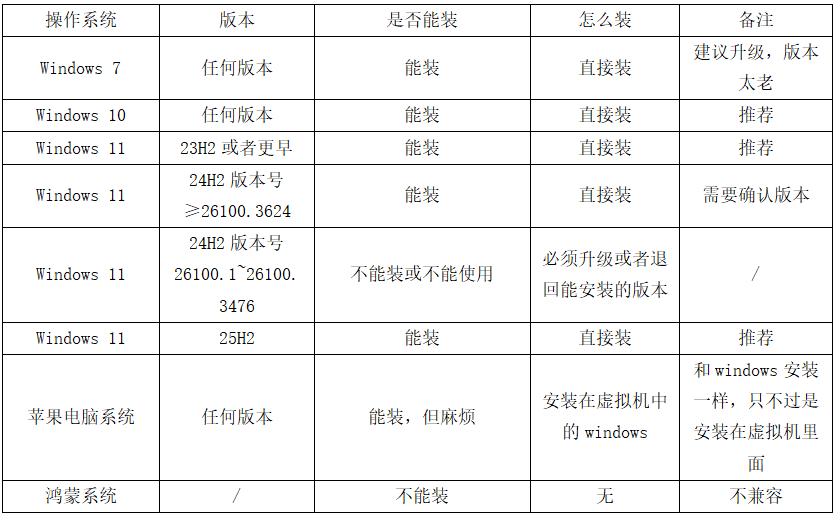
安装 eNSP 前,先确认电脑系统是否支持。按 Win + R,输入 winver 回车,查看系统版本。对照下表判断:
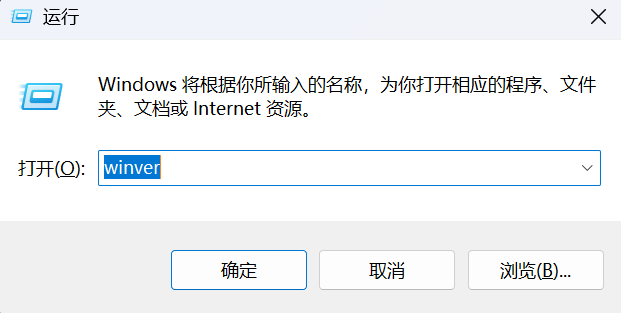
如何查看你的系统版本?按下电脑的 win+r 键,输入winver回车,会弹出一个窗口显示你的系统版本。
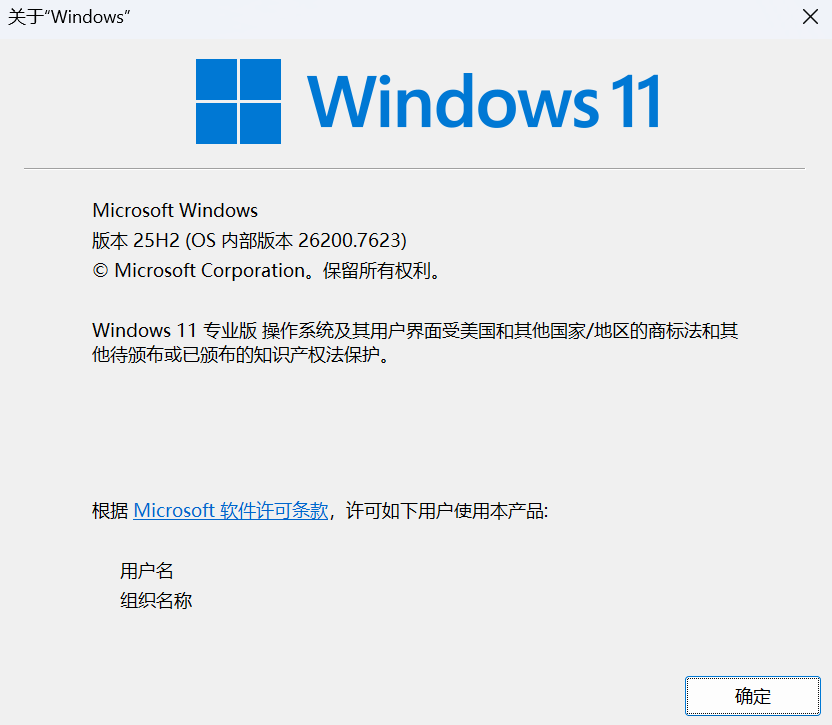
回车后会出现如下图所示的窗口,我使用的是Windows 11的25H2,版本号是26200.7623
能装的继续看下一步;不能装的先升级或回退系统。
二、必须安装的四个软件及顺序
以下四个软件必须下载并安装,缺一不可,且有安装顺序要求。顺序错了可能导致使用过程中出错。安装顺序:软件 1 → 软件 2 → 软件 3 → 软件 4
建议安装到默认路径,注意安装目录不能有中文字符。
1. WinPcap
这是模拟器过程中经常用到的抓包软件驱动。版本必须严格匹配,必须是 4.1.3 版本,其他版本不行。安装包很小,约 1MB,可自行到官网下载。
2. Wireshark
这是网络协议分析工具,也就是俗称的抓包软件。版本必须是 4.4.5 或更高版本,推荐 4.4.5。安装包不到 100MB,可在官网下载。
安装 Wireshark 时会弹出另一个软件 Npcap 的安装,这是附带安装,不要取消,正常安装下去即可。
3. Oracle VM VirtualBox
这是虚拟机软件,版本必须严格匹配,必须是 5.2.44 版本,其他版本会报错。安装包约 100MB,可到官网下载历史版本,找到 5.2.44 版本。
4. eNSP
版本要求必须是 V100R003C00SPC100。eNSP 在 2019 年后不再维护和更新,不要相信网上所谓的更新版、最新版,可能包含欺骗木马。安装包约 500MB,可到华为企业技术支持官网 eNSP 下载页下载,也可到 GitHub 找可信下载源。
三、安装后使用前提与 Windows 11 报错 40
Windows 7 或 Windows 10 正常安装后一般可直接使用。Windows 11 启动 AR 系列路由器时可能出现 报错 40,需要做以下操作:
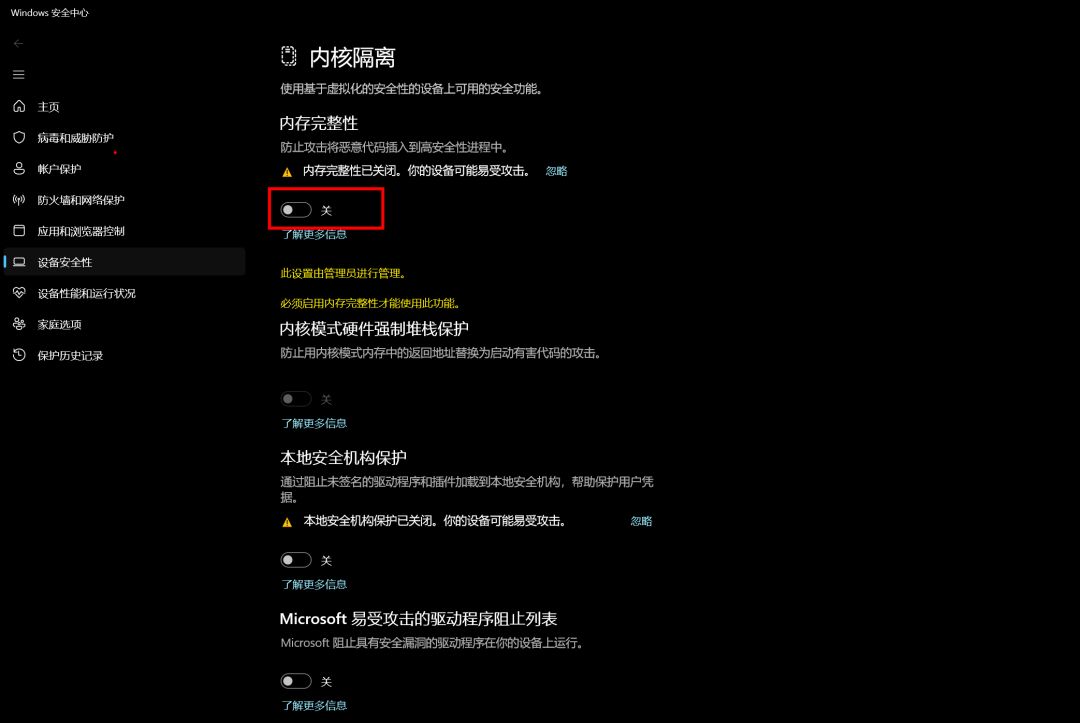
1. 关闭“基于虚拟化的安全性”
如果显示“已启用”,则必须关闭。在电脑“设置”中选择“内核隔离”,关闭“内存完整性”。此操作必须重启电脑才能生效。
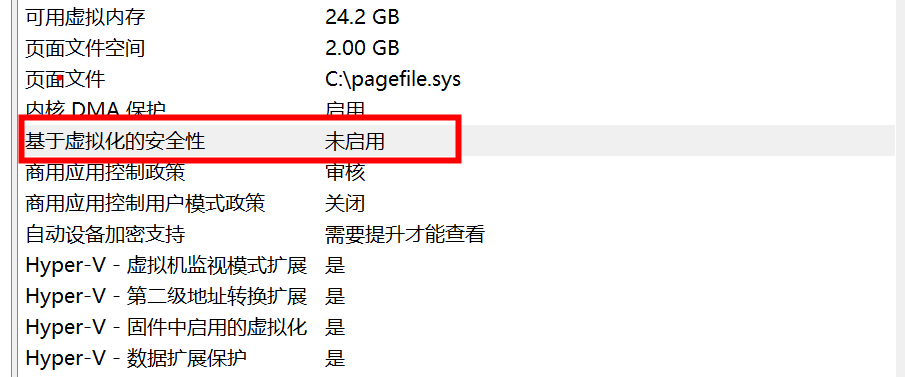
以上信息在“系统信息”中可以查看,关闭方法:
在电脑的“设置”中,选择“内核隔离”,然后关闭“内存完整性”,如下图,此操作必须重启电脑才能设置完成。
2. 建议关闭 Windows 防火墙
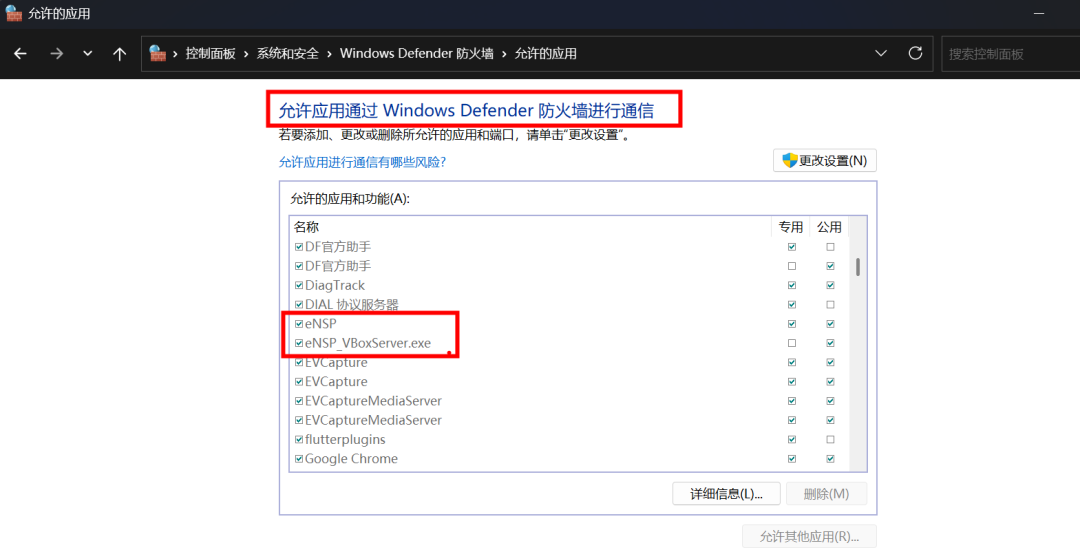
建议关闭windows防火墙,如果必须要开启的话,必须要允许eNSP以及VBoxServer通过。
到此,关于eNSP安装的问题基本上就解决完了,如果遇到其他问题,可以按照eNSP的指引文档进行解决。